
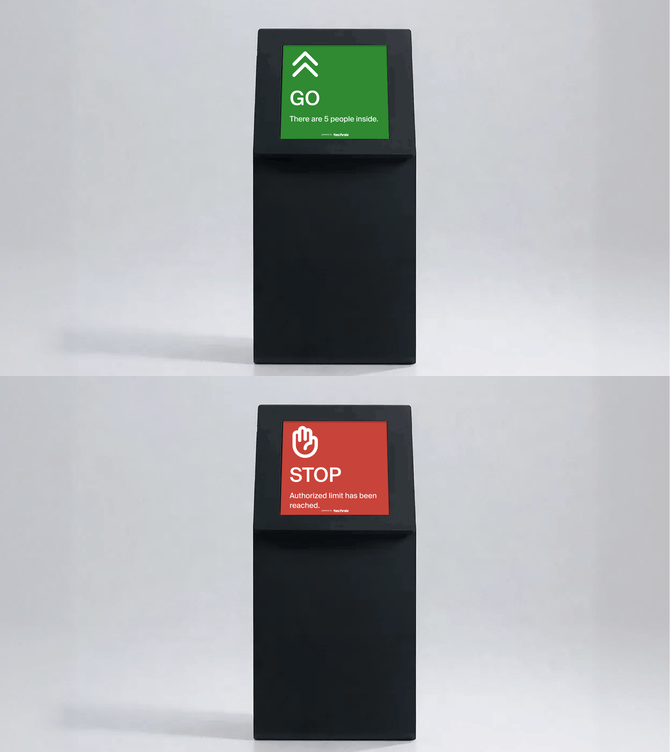
Lorsque la sécurité et la sûreté de votre espace sont une priorité, la visualisation Stop&Go vous permet de gérer le flux de personnes à l’aide d’une signalétique numérique.
Comment fonctionne Stop&Go
La visualisation Stop & Go utilise la métrique “Visiteurs à l’intérieur” et la limite de visiteurs d’une zone pour déterminer s’il doit afficher des messages « Stop » ou « Go ».
Si le taux d’occupation de la zone atteint 100 %, le message « Stop » sera affiché automatiquement, indiquant à vos visiteurs qu’ils doivent attendre à l’entrée avant qu’il soit sûr d’entrer.
Bornes et écrans d'affichage ne sont pas fournies par Technis.
Préparer l’affichage Stop&Go
- Créez un nouveau rapport
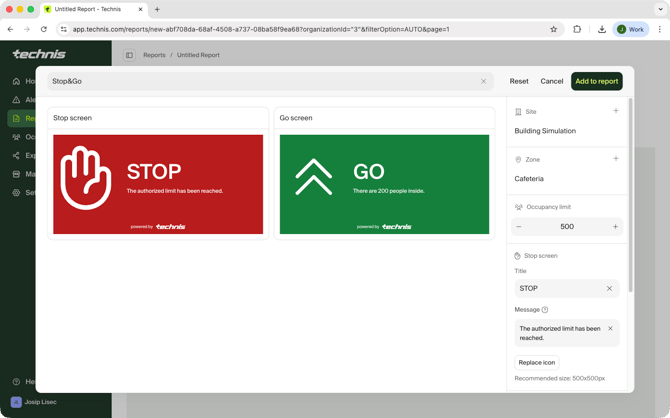
- Ajoutez la visualisation Stop & Go
- Sélectionnez le site et la zone pour lesquels vous souhaitez afficher le message
- Configurez la limite pour la zone et personnalisez les messages
- Partagez le rapport pour affichage
- Choisissez « Public » comme type de lien
- Ouvrez le lien sur un écran TV ou une borne
Les limites sont définies par zone et sont partagées avec le tableau de bord d'occupation.
Personnaliser l’affichage
Pour les états Stop et Go, vous pouvez personnaliser :
- Icône
- Titre de l’écran
- Message détaillé
Pour l’icône, nous recommandons d’utiliser une image carrée d’au moins 500 x 500 px.
Les champs de message prennent en charge du texte dynamique mis à jour en temps réel :
- {{occupancy}} : occupation actuelle en %
- {{limit}} : nombre maximum de personnes à l’intérieur de la zone
- {{inside}} : nombre de personnes à l’intérieur
- {{remaining}} : nombre de personnes pouvant encore entrer avant d’atteindre la limite
Les modifications apportées à la configuration sont automatiquement appliquées sur le lien du rapport partagé Stop&Go chaque minute. La variable {{inside}} est mise à jour en temps réel.