---
title: Guide de démarrage rapide
description: Guide de prise en main rapide
---
[Passer au contenu](https://support.technis.com/fr/quick-start-guide#main-content)
- [Français](https://support.technis.com/fr/quick-start-guide)
- [English](https://support.technis.com/quick-start-guide)
Français
Afficher le sous-menu pour les traductions
[](https://support.technis.com/?hsLang=fr)
Ouvrir la navigation principale
Fermer la navigation principale
- - [Français](https://support.technis.com/fr/quick-start-guide)
- [English](https://support.technis.com/quick-start-guide)
Français
Afficher le sous-menu pour les traductions
- [Contact](mailto:support@technis.com)
[Contact](mailto:support@technis.com)
Comment pouvons-nous vous aider ?
- Il n'y a aucune suggestion car le champ de recherche est vide.
1. [Technis](https://support.technis.com/fr?hsLang=fr)
2. [Premiers pas](https://support.technis.com/fr/premiers-pas?hsLang=fr)
14 août 2026
# Guide de démarrage rapide
## Ce guide complet vous aidera à faire vos premiers pas avec Technis.
### Qu'est-ce que Technis ?
Technis aide Vous comprenez comment vos espaces physiques sont utilisés en combinant les données de fréquentation, d'occupation et environnementales. Grâce aux données combinées provenant de capteurs intelligents, vous pouvez améliorer vos opérations, votre sécurité et l'expérience client.
**Nous vous recommandons de suivre les étapes suivantes en priorité**, car elles vous permettront, ainsi qu'à votre équipe, de tirer le meilleur parti de Technis.
Nous l'avons divisé en sections :
1. [Explorez votre compte](https://support.technis.com/fr/quick-start-guide#step-1)
2. [Comprendre les rapports du site](https://support.technis.com/fr/quick-start-guide#step-2)
3. [Configurer les alertes et les exportations PDF](https://support.technis.com/fr/quick-start-guide#step-3)
4. [Créer un rapport personnalisé](https://support.technis.com/fr/quick-start-guide#step-4) (administrateurs uniquement)
5. [Invitez votre équipe](https://support.technis.com/fr/quick-start-guide#step-5) (administrateurs uniquement)
### Étape 1 : Explorez votre compte
Pour commencer, rendez-vous sur[https://app.technis.com](https://app.technis.come/) et connectez-vous avec votre adresse e-mail et le mot de passe que vous avez défini.
Une fois connecté, vous verrez un aperçu rapide de tout vos **sites** et de leurs indicateurs clés. **Sites** représentant des lieux physiques, tels que vos magasins, bureaux, musées ou événements.
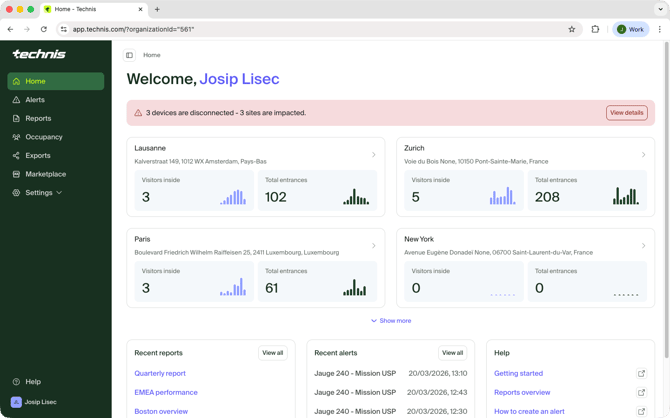
Utilisez les menus déroulants **aujourd’hui** et **tous les sites** pour vérifier rapidement l’état d’un site particulier ou consulter les tendances mensuelles.
La barre de recherche située en haut de la page vous permet d’accéder rapidement à n’importe quel écran, tandis que le badge **Santé** attire votre attention sur les déconnexions **d’appareils** susceptibles d’affecter la qualité des données.
Les **appareils** (ou capteurs) sont des équipements intelligents, tels que des tapis, des caméras ou des capteurs d’air, installés sur vos sites pour mesurer les données d’utilisation.
Vous pouvez personnaliser les métriques affichées et basculer entre différentes dispositions de la page d'accueil pour la rendre plus utile.
### Étape 2 : Comprendre les rapports du site
Cliquer sur n'importe quel site depuis la page d'accueil permet d'accéder à un rapport détaillé affichant ses indicateurs clés collectés par vos capteurs :
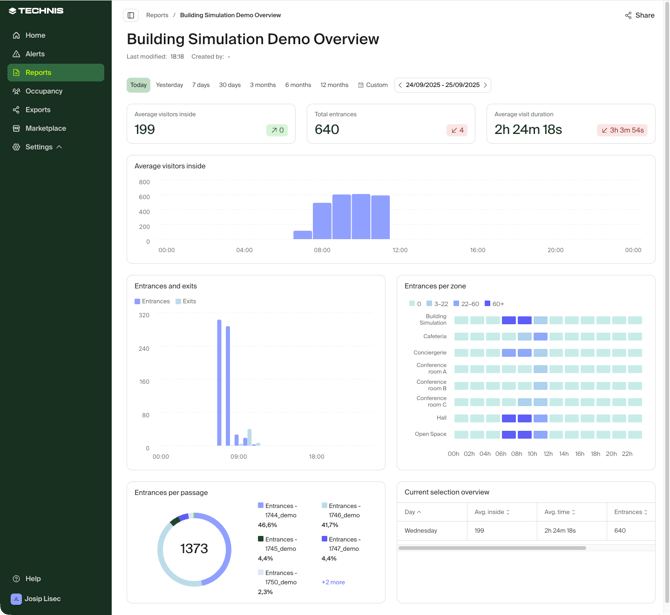
Le rapport par défaut vous affiche en quasi temps réel :
1. Nombre de visiteurs actuellement sur le site
2. Nombre total d'entrées aujourd'hui
3. Durée moyenne de visite
Les graphiques présents sur la page vous permettent de trouver des réponses concernant les périodes de pointe afin de mieux planifier vos effectifs, ou encore comment optimiser l'utilisation des différentes zones de votre espace pour améliorer le placement des produits.
Les commandes situées en haut de la page vous permettent de basculer rapidement entre les vues quotidiennes, hebdomadaires ou mensuelles afin de comparer les tendances.
- [Aperçu des rapports](https://support.technis.com/fr/apercu-rapport?hsLang=fr)
- [Métriques prises en charge](https://support.technis.com/fr/supported-metrics?hsLang=fr)
Pour consulter vos données partout, [installez notre application mobile sur votre appareil iOS ou Android](https://support.technis.com/fr/mobile-app?hsLang=fr).
### Étape 3 : Créer des alertes et des exportations planifiées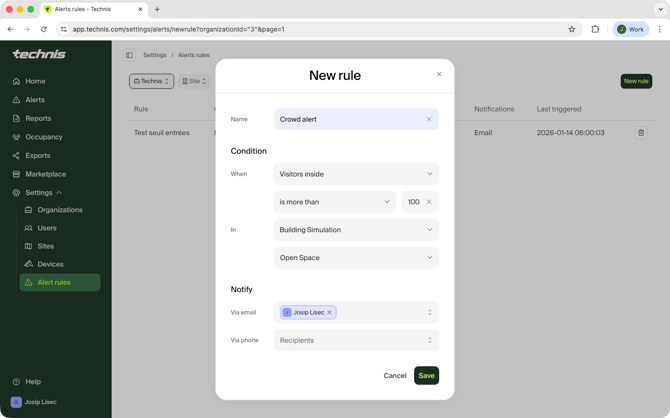
**Alertes**
Les alertes offrent une visibilité en temps réel sur les problèmes affectant différentes zones de votre espace. Grâce à des règles d'alerte personnalisables, vous êtes notifié de toute modification d'indicateur, comme le nombre de visiteurs dans un espace ou la déconnexion d'appareils.
- [Aperçu des alertes](https://support.technis.com/fr/alerts-overview?hsLang=fr)
- [Créez votre première alerte](https://support.technis.com/fr/how-to-create-an-alert?hsLang=fr)
Si vous êtes responsable d'un site, veillez à configurer une alerte en cas de déconnexion d'appareils.
**Exportations**
Si les rapports sont parfaits pour explorer les données, les exportations programmées vous permettent de recevoir quotidiennement ou hebdomadairement des rapports préconfigurés directement dans votre boîte de réception ou celle de votre équipe, sous forme de fichier PDF ou XLSX, contenant toutes les métriques clés.
- [Planifiez une exportation](https://support.technis.com/fr/comment-programmer-un-export?hsLang=fr)
- [Formats d'exportation disponibles](https://support.technis.com/fr/comment-exporter-ses-donn%C3%A9es?hsLang=fr)
### Étape 4 : Personnaliser un rapport
*Cette étape est réservée aux administrateurs et aux managers.*
Personnalisez le rapport de synthèse du site ou créez vos propres rapports pour approfondir l'analyse.
Si le rapport prédéfini ne répond pas à vos besoins, vous pouvez le personnaliser ou créer un nouveau rapport répondant aux questions récurrentes. Dans un rapport personnalisé, vous pouvez adapter la mise en page et les différents types de graphiques, même ceux provenant de plusieurs sources.
- [Rapports personnalisés](https://support.technis.com/fr/comment-cr%C3%A9er-un-nouveau-rapport?hsLang=fr)
- [Visualisations disponibles](https://support.technis.com/fr/supported-visualizations?hsLang=fr)
### Étape 5 : Invitez votre équipe
*Cette étape est réservée aux administrateurs et aux managers.*
Vous êtes maintenant prêt à partager l'accès Technis avec votre équipe : plus il y a de personnes ayant accès aux données, plus elles peuvent prendre de meilleures décisions étayées par des données.
Lors de l'invitation d'utilisateurs, vous pouvez choisir le niveau d'accès approprié pour chaque personne, allant de l'accès en lecture seule aux sites (membres) aux co-administrateurs disposant des mêmes autorisations que vous.
- [Inviter des utilisateurs](https://support.technis.com/invite-and-manage-users?hsLang=fr)
- [Rôles et permissions](https://support.technis.com/fr/roles-and-permissions?hsLang=fr)
### Et ensuite ?
Une fois que vous vous serez familiarisé avec la plateforme, pensez à consulter régulièrement les données disponibles et à les intégrer dans vos processus de décision, par exemple :
- Planifier le personnel d'un magasin
- Comprendre le succès des activités marketing
- Améliorer l'expérience client
- Optimiser l'espace en fonction des habitudes d'utilisation
- Réduire la consommation d'énergie
**Réservé aux administrateurs et aux managers**
Pour tirer le meilleur parti de votre compte Technis, découvrez des fonctionnalités supplémentaires et des bonnes pratiques :
- [Gestion des capteurs](https://support.technis.com/fr/devices-overview?hsLang=fr)
- [Téléchargez vos plans d'étage](https://support.technis.com/fr/plans?hsLang=fr)
- [Afficher le rapport sur un téléviseur](https://support.technis.com/fr/afficher-un-rapport-sur-une-tv?hsLang=fr)
- [Meilleures pratiques de gestion d'événements](https://support.technis.com/fr/gestion-evenements?hsLang=fr)
- [Meilleures pratiques de gestion des flux de personnes](https://support.technis.com/fr/comment-g%C3%A9rer-le-flux-de-personnes?hsLang=fr)
Besoin d'aide ou de soutien lors de votre intégration ? [Contactez notre équipe](https://support.technis.com/fr/support?hsLang=fr) pour tirer le meilleur parti de Technis.
- [Premiers pas](https://support.technis.com/fr/premiers-pas?hsLang=fr)
- [Rapports](https://support.technis.com/fr/rapports?hsLang=fr)
- [Alertes](https://support.technis.com/fr/alertes?hsLang=fr)
- [Capteurs et métriques](https://support.technis.com/fr/capteurs-et-m%C3%A9triques?hsLang=fr)
- [Admin](https://support.technis.com/fr/admin?hsLang=fr)
- [Communiqués de presse](https://support.technis.com/fr/communiqu%C3%A9s-de-presse?hsLang=fr)
- [Annonces](https://support.technis.com/fr/annonces?hsLang=fr)
[](https://support.technis.com/?hsLang=fr)
[mailto:support@technis.com](mailto:support@technis.com)
Copyright © 2026, Technis