
Aperçu
Ce guide vous explique comment configurer un système de tapis de comptage à l'aide de l'application mobile Technis. Pendant la configuration, vous connecterez la Gateway à votre réseau, définirez le nombre de tapis dans la chaîne et la direction de comptage afin que les entrées et sorties soient enregistrées correctement pour la zone.
Avant de commencer
Ce guide s'applique au tapis de comptage intelligent Intechfloor, Mat 2.0.
| Gateway | Tapis |
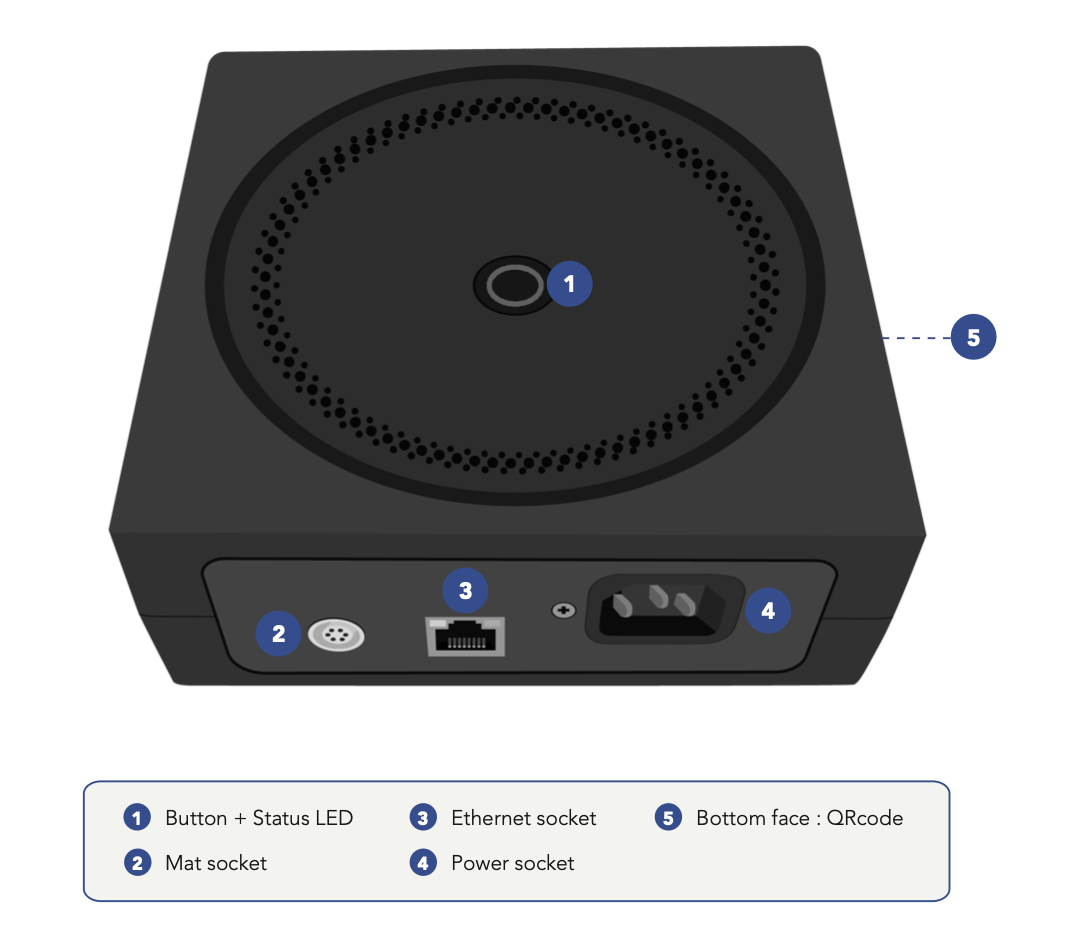 |
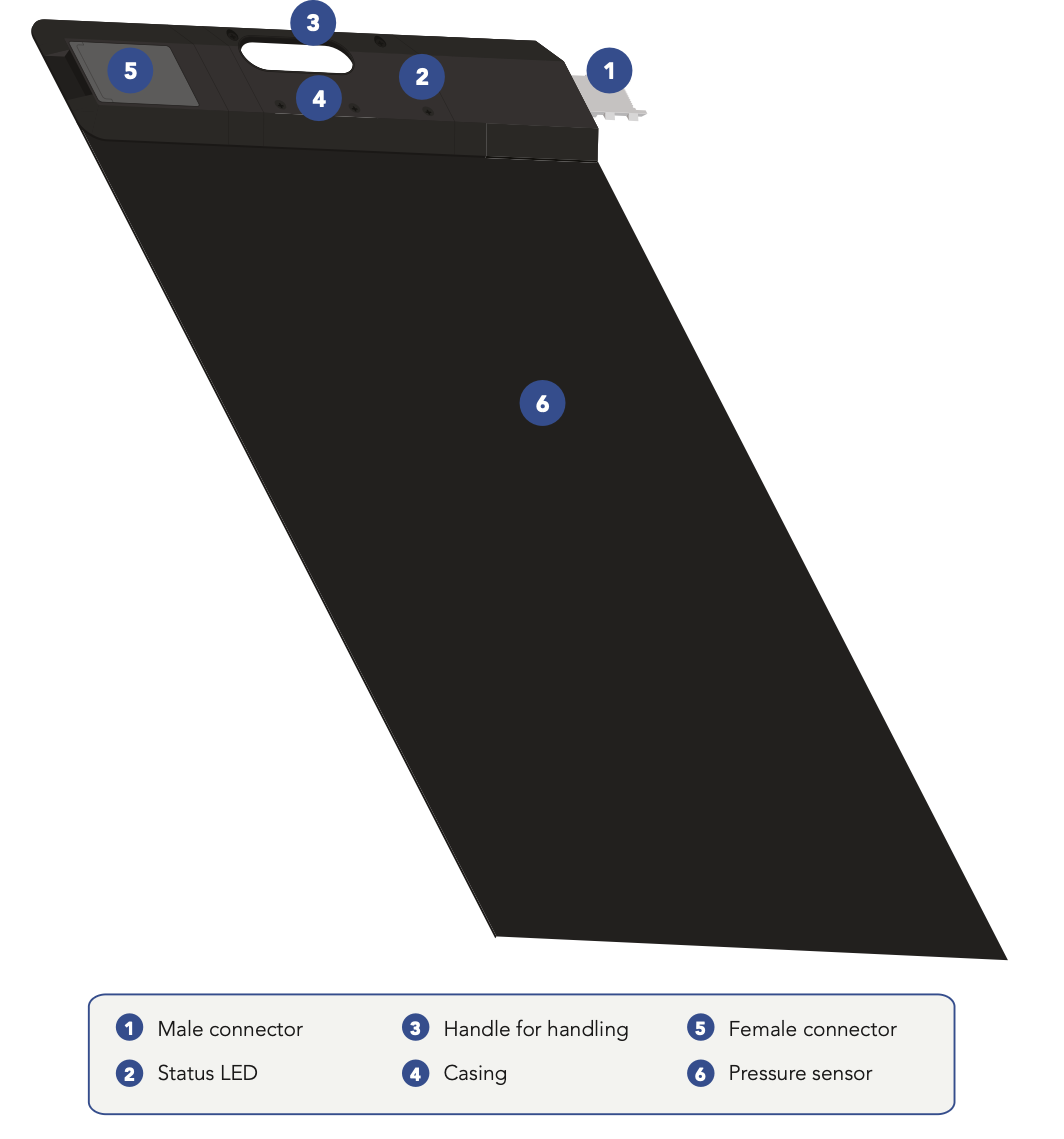 |
Liste des prérequis :
- Le Gateay et le tapi sont connecté et allume.
- Vous disposez d'un compte utilisateur Technis. Si ce n'est pas le cas, veuillez contacter le support.
- Vous avez installé l'application Technis sur votre smartphone.
- Vous avez un accès physique à la Gateway (vous devrez scanner un QR code à l'arrière de la Gateway et, pour la configuration Wi-Fi, appuyer sur le bouton situé sur le dessus).
Étape 1 : Ouvrir l'appareil dans l'application
- Ouvrez l'application Technis et connectez-vous avec votre compte.
- Appuyez sur l'onglet Paramètres en bas de l'écran, puis sur Mes appareils > Configuration du tapis.
- Pointez l'appareil photo de votre smartphone vers le QR code situé à l'arrière de la Gateway.
Une fois la Gateway reconnue, l'application vous guide à travers les étapes de configuration.
Si votre tapis est connecté à Internet, vous pouvez modifier certains de ses paramètres dans l'application mobile via Paramètres > Mes appareils > Appareils, ou depuis le bureau web en allant dans Paramètres > Appareils.
Étape 2 : Configurer la connexion réseau
La Gateway peut se connecter à Internet via le module 4G intégré, un câble Ethernet ou un réseau Wi-Fi. Choisissez l'option qui correspond à votre installation.
Utiliser la 4G ou Ethernet
Si vous utilisez la connexion 4G intégrée ou un câble Ethernet, appuyez sur Configurer la Gateway et suivez les instructions à l'écran. Aucune configuration réseau supplémentaire n'est nécessaire.
Se connecter à un réseau Wi-Fi
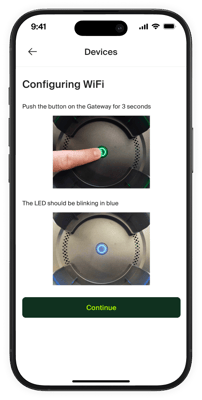
Si vous souhaitez que la Gateway se connecte en Wi-Fi, appuyez sur Configurer le Wi-Fi et suivez les instructions de l'application :
- Maintenez enfoncé le bouton sur le dessus de la Gateway pendant 3 secondes. La LED commence à clignoter en bleu, ce qui signifie que la Gateway est prête à être configurée.
- Appuyez sur Continuer dans l'application et sélectionnez le réseau Wi-Fi auquel vous souhaitez connecter la Gateway, puis saisissez le mot de passe.
Après confirmation, la Gateway redémarre et tente de se connecter au réseau :
- Environ 30 secondes de bleu clignotant pendant la vérification du Wi-Fi configuré.
- 5 secondes de vert fixe si la Gateway s'est connectée avec succès, ou rouge fixe si la connexion a échoué.
- Encore 30 secondes de bleu clignotant pendant que la Gateway redémarre en mode normal.
Si la LED devient rouge, vérifiez à nouveau le nom et le mot de passe du Wi-Fi, puis répétez les étapes ci-dessus.
Note : le réseau Wi-Fi ou Ethernet ne doit pas exiger d'identification via un portail captif. Si votre réseau utilise un pare-feu, assurez-vous que nos IP et URL sont autorisées.
Étape 3 : Nommer l'appareil et l'associer à un site
Une fois la Gateway connectée, l'appareil apparaît dans votre tableau de bord avec un nom par défaut. Vous pouvez le renommer de manière plus parlante (par exemple, Entrée principale - rez-de-chaussée). Ensuite :
- Sélectionnez le site auquel vous souhaitez associer le système de tapis.
- Sélectionnez le passage que les tapis couvrent actuellement.
Cela indique à Technis à quel emplacement et à quel passage les comptages se rapportent.
Étape 4 : Définir le nombre de tapis connectés
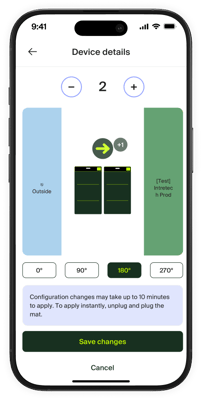
Une seule Gateway peut gérer une chaîne de jusqu'à 10 tapis connectés côte à côte. Sur l'écran Détails de l'appareil, utilisez les boutons – et + en haut pour définir un nombre correspondant aux tapis que vous avez physiquement reliés dans la chaîne.
Le nombre doit correspondre à l'installation physique. Sinon, les comptages risquent d'être inexacts ou certains tapis pourraient ne pas être reconnus.
Étape 5 : Définir la direction de comptage
La direction de comptage définit quel sens est compté comme Entrée (entrant dans la zone) et quel sens est compté comme Sortie (quittant la zone).
Sur l'écran Détails de l'appareil, le système de tapis est représenté entre deux bandes colorées : la zone extérieure (bleu clair) et la zone que vous avez sélectionnée à l'étape 3 (verte, étiquetée avec le nom de votre zone).
- Observez la flèche bleue au-dessus des tapis. Elle pointe dans la direction comptée comme entrée dans la zone. Par exemple, si la flèche pointe de « Extérieur » vers « Zone principale », une personne marchant dans cette direction est comptée comme une Entrée pour cette zone.
- Si vos tapis sont physiquement orientés différemment par rapport à la Gateway, sélectionnez l'orientation correspondante sous l'illustration : 0°, 90°, 180° ou 270°. Repérez l'emplacement du connecteur femelle du tapis (case verte sur l'illustration).
Étape 6 : Enregistrer vos modifications
Appuyez sur Enregistrer les modifications pour appliquer la configuration.
Les changements de configuration peuvent prendre jusqu'à 10 minutes pour être appliqués. Pour les appliquer instantanément, débranchez la Gateway et rebranchez-la.
Étape 7 : Vérifier que tout fonctionne
Après l'application de la configuration, la LED de la Gateway doit être verte fixe, ce qui indique que le système fonctionne correctement et que les comptages sont collectés.
Traversez le tapis dans le sens « Entrée » plusieurs fois et vérifiez que le compteur augmente sur le tableau de bord pour le passage sélectionné.
Problèmes courants
- La LED de la Gateway reste jaune fixe : la Gateway ne détecte aucun tapis. Vérifiez que les tapis sont bien connectés entre eux et au connecteur Tapis-vers-Gateway, et que le nombre de tapis dans l'application correspond à la chaîne physique.
- La LED de la Gateway reste bleue fixe : la Gateway n'est pas connectée à Internet. Relancez la configuration Wi-Fi ou vérifiez votre câble Ethernet et les règles de votre pare-feu.
- La configuration Wi-Fi échoue (LED rouge) : vérifiez le nom et le mot de passe du Wi-Fi, et confirmez que le réseau ne nécessite pas de connexion via un portail captif.
- Les comptages sont inversés (Entrée/Sortie permutées) : rouvrez l'appareil, appuyez sur l'illustration des tapis pour la pivoter de 180° et enregistrez les modifications.
Besoin d'aide ?
Si la configuration ne fonctionne toujours pas après avoir essayé les étapes ci-dessus, contactez notre équipe support.