
Vue d'ensemble
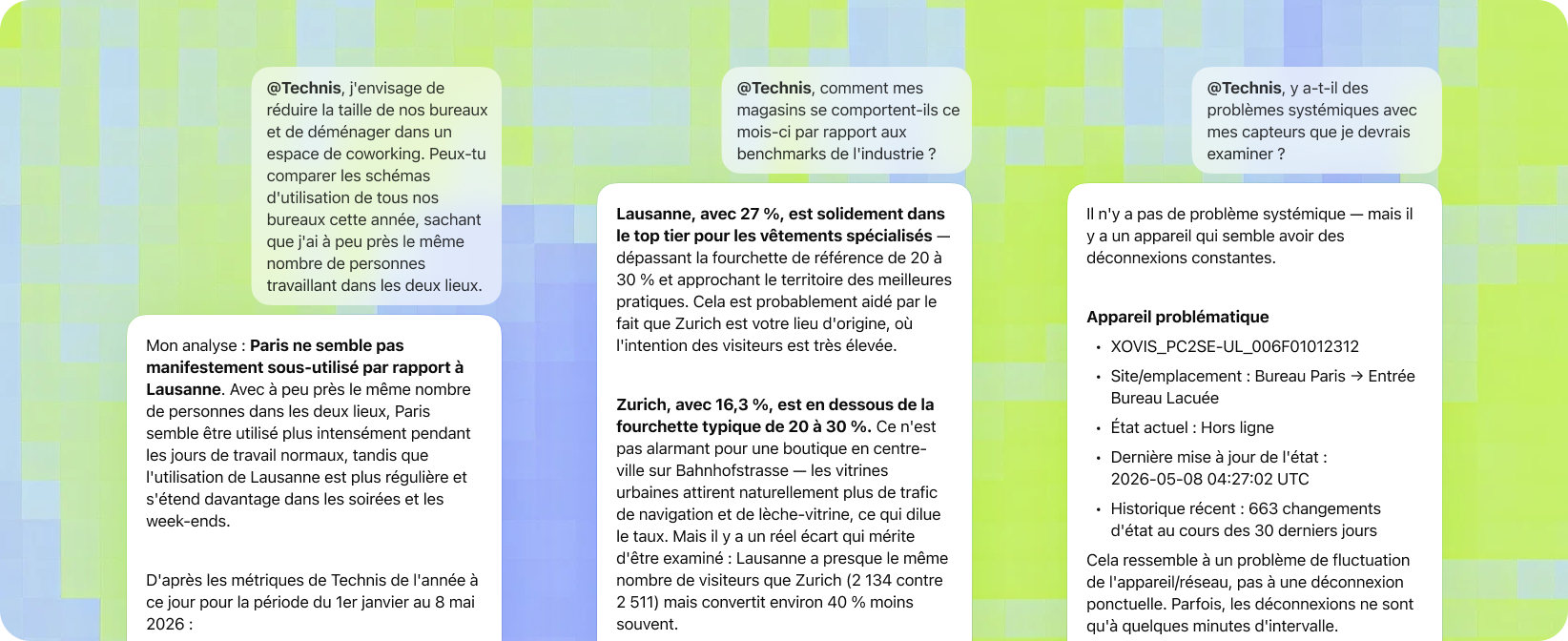
Technis met à disposition un serveur Model Context Protocol (MCP) hébergé qui permet aux assistants LLM de lire vos données Technis en votre nom. Une fois connecté, vous pouvez poser des questions sur votre fréquentation, votre taux d'occupation, le temps de présence, la qualité de l'air, l'énergie, les files d'attente, les appareils, les sites, les zones et les rapports en langage naturel — sans ouvrir de tableau de bord.
Un flux de travail typique ressemble à ceci :
- Découvrir — identifier vos sites, zones, passages et appareils.
- Interroger — extraire des métriques sur une plage de temps, comparer des zones ou consulter les dernières mesures.
- Investiguer — examiner en détail l'historique de l'état des appareils ou des rapports spécifiques.
- Itérer — affiner avec des questions de suivi dans la même conversation.
Le serveur MCP est en lecture seule. Il ne peut rien créer, modifier ou supprimer dans votre compte Technis. Vous vous connectez avec votre compte Technis habituel, et l'assistant hérite des mêmes accès dont vous disposez déjà — les mêmes organisations, sites et zones, avec les mêmes autorisations.
Configuration
URL du serveur MCP
Claude
Remarque : sur un plan Team ou Enterprise, seuls les propriétaires d'équipe peuvent ajouter des connecteurs personnalisés.
- Ouvrez Paramètres → Connecteurs.
- Cliquez sur Ajouter un connecteur personnalisé.
- Renseignez :
- Nom : Technis
- URL du serveur : https://api.app.technis.com/v1/mcp
- Cliquez sur Connecter et terminez la connexion à Technis dans la fenêtre qui s'ouvre.
- Une fois que le connecteur affiche Connecté, démarrez une nouvelle conversation et posez à Claude une question sur vos données Technis.
ChatGPT
Remarque : sur un plan Business, seuls les propriétaires d'équipe peuvent ajouter des connecteurs personnalisés.
- Dans ChatGPT, ouvrez Technis app sur le ChatGPT Apps.
- Cliquez sur Se connecter et puis terminez la connexion avec votre compte Technis.
- Vous pouvez mentionner @Technis dans vos conversations avec ChatGPT pour demander les données sur vos espaces.
Autres clients MCP
Tout client prenant en charge la configuration MCP standard peut utiliser l'URL ci-dessus. Le client vous invitera à vous connecter à Technis lors de la première connexion.
Exemples de requêtes
Une fois le connecteur en place, essayez de demander à votre assistant LLM :
Découvrir le contenu de votre compte
- « À quels sites ai-je accès ? »
- « Liste toutes les zones du magasin phare de Paris, niveau supérieur uniquement. »
- « Montre-moi tous les passages du site <nom du site>. »
- « Quels appareils sont actuellement hors ligne dans mon organisation ? »
Fréquentation et taux d'occupation
- « Combien de visiteurs sont entrés dans le magasin de Lyon hier ? »
- « Compare les entrées de cette semaine avec la même semaine l'année dernière pour tous mes sites. »
- « Quelle était l'occupation moyenne de la zone <nom de la zone> entre 12h00 et 14h00 samedi dernier ? »
- « Quelles sont les 5 zones ayant eu le temps de présence moyen le plus long le mois dernier ? »
Parcours visiteur et segmentation
- « Quel a été le taux de capture de l'entrée principale la semaine dernière ? »
- « Décompose la taille des groupes à l'entrée par heure de la journée pour les 7 derniers jours. »
- « Montre-moi la popularité de chaque zone du rez-de-chaussée le week-end dernier. »
Performance commerciale et marketing
- « Quel a été notre taux de conversion des ventes par site le mois dernier ? »
- « Trace le chiffre d'affaires et le panier moyen par semaine pour le T1. »
- « Quel site a eu le taux de capture piéton-visiteur le plus élevé hier ? »
Qualité environnementale intérieure
- « Quel est le dernier niveau de CO2 dans la salle de réunion A ? »
- « Affiche l'humidité et la température du hall sur les dernières 24 heures. »
- « Quelles zones ont dépassé un taux de PM2,5 de 15 µg/m³ à un moment donné cette semaine ? »
Gestion des files d'attente
- « Quel est le temps d'attente actuel à la caisse ? »
- « Trace la taille de la file d'attente au comptoir du service client pour les 4 dernières heures. »
Performance énergétique
- « Combien d'électricité avons-nous consommé par mètre carré le mois dernier, par site ? »
- « Compare la consommation d'eau de ce trimestre avec celle du trimestre précédent. »
- « Estime l'équivalent CO2 de notre consommation de chaleur pour avril. »
Appareils et incidents
- « L'appareil situé à <nom du site> a-t-il été hors ligne à un moment donné hier ? Si oui, quand ? »
- « Liste les appareils qui n'ont pas produit de données au cours des 24 dernières heures. »
Rapports
- « Ouvre le rapport <nom du rapport> et résume ses principaux enseignements. »
Foire aux questions
Est-il sûr de connecter un assistant IA à mes données Technis ?
Le connecteur est en lecture seule et respecte vos autorisations Technis existantes — l'assistant ne voit que ce que vous pouvez déjà voir. Vous pouvez révoquer l'accès à tout moment depuis votre profil Technis.
ardez à l'esprit que toutes les données que vous interrogez sont également envoyées au fournisseur d'IA auquel vous vous êtes connecté (Anthropic, OpenAI, etc.) ; consultez donc leurs politiques de traitement des données ainsi que les politiques internes de votre organisation (RGPD, règles internes de partage des données) avant de vous connecter à des données pouvant contenir des informations personnelles.
Si vous utilisez un espace de travail IA partagé, sachez que l'historique des conversations peut être visible par vos coéquipiers.
Puis-je limiter les sites auxquels l'assistant peut accéder ?
L'assistant hérite exactement des mêmes autorisations de site que l'utilisateur connecté. Restreignez l'accès directement dans Technis (via les rôles) et la connexion MCP respectera automatiquement ces limites.
Le serveur MCP prend-il en charge les webhooks ou les alertes ?
Non. Le serveur MCP ne gère que les requêtes en lecture. Configurez les alertes et les notifications dans l'application web Technis comme d'habitude.
Où puis-je obtenir de l'aide ?
Si vous rencontrez des difficultés lors de la configuration du connecteur, consultez Obtenir de l'aide et mentionnez le serveur MCP. Vous pouvez également poser la question à votre assistant LLM.